 English
 Dutch
Dutch French
 Ukrainian
 Chinese
 Spanish
 Japanese
 Online Python Console
 One-time Donation


7. Python 玩转 bladeRF
Nuand 推出的 bladeRF 2.0(也叫 bladeRF 2.0 micro)是一款基于 USB 3.0 的 SDR,具备两路接收通道、两路发射通道,可调谐频率范围为 47 MHz 到 6 GHz,最高可支持 61 MHz 的采样率,经过 hack 后甚至可以到 122 MHz。 它和 USRP B210 以及 PlutoSDR 一样,使用的是 AD9361 射频集成电路(RFIC),因此射频性能会比较接近。 bladeRF 2.0 于 2021 年发布,尺寸保持在 2.5” x 4.5” 的小体积,并提供两种不同 FPGA 容量的版本(xA4 和 xA9)。 虽然本章聚焦于 bladeRF 2.0,但其中不少代码同样适用于最早 于 2013 年推出 的初代 bladeRF。
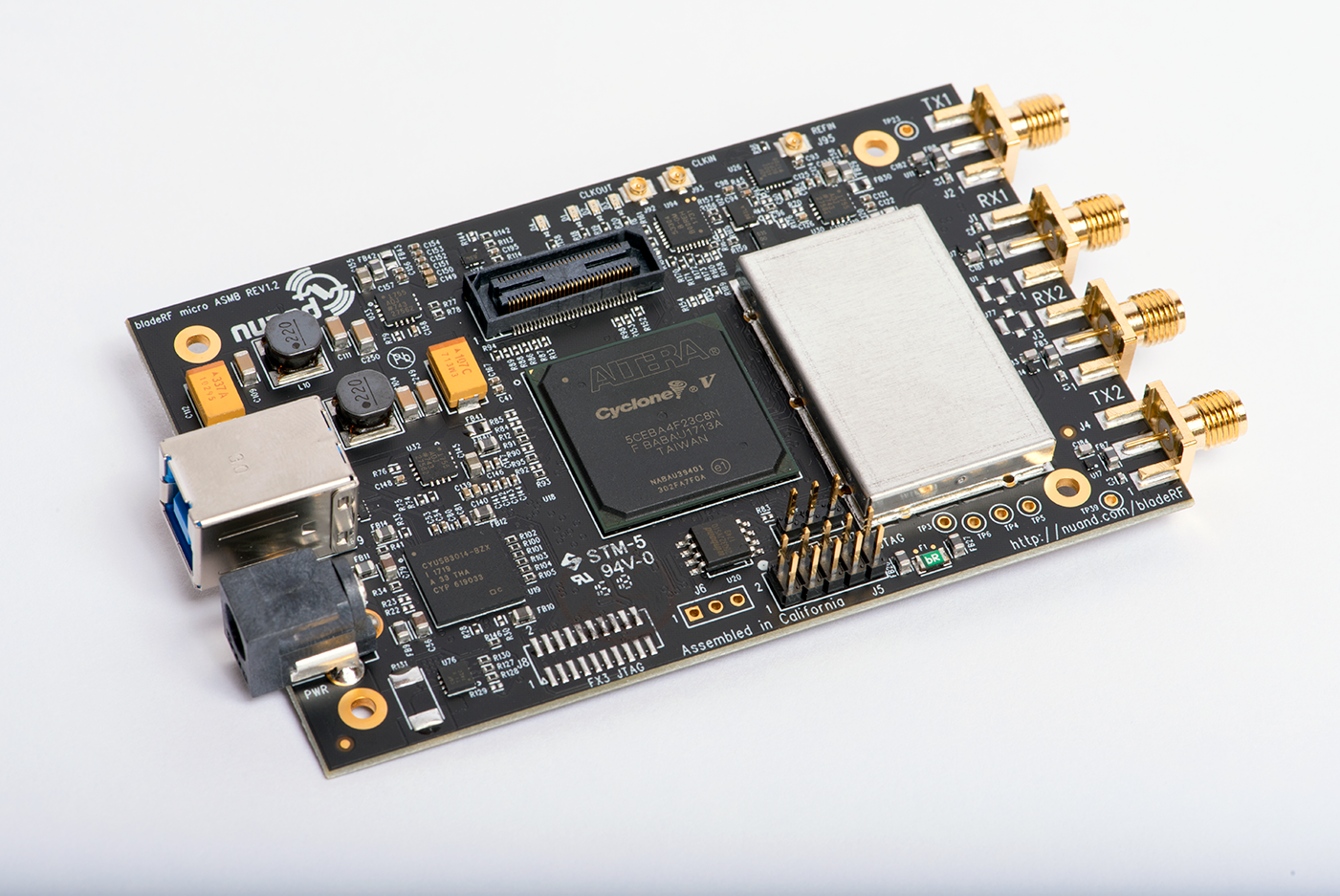
bladeRF 架构
从高层来看,bladeRF 2.0 基于 AD9361 RFIC,搭配 Cyclone V FPGA(49 kLE 的 5CEA4 或 301 kLE 的 5CEA9),以及一颗 Cypress FX3 USB 3.0 控制器,其内部带有 200 MHz 的 ARM9 核,并加载了定制固件。
bladeRF 2.0 的方框图如下所示:
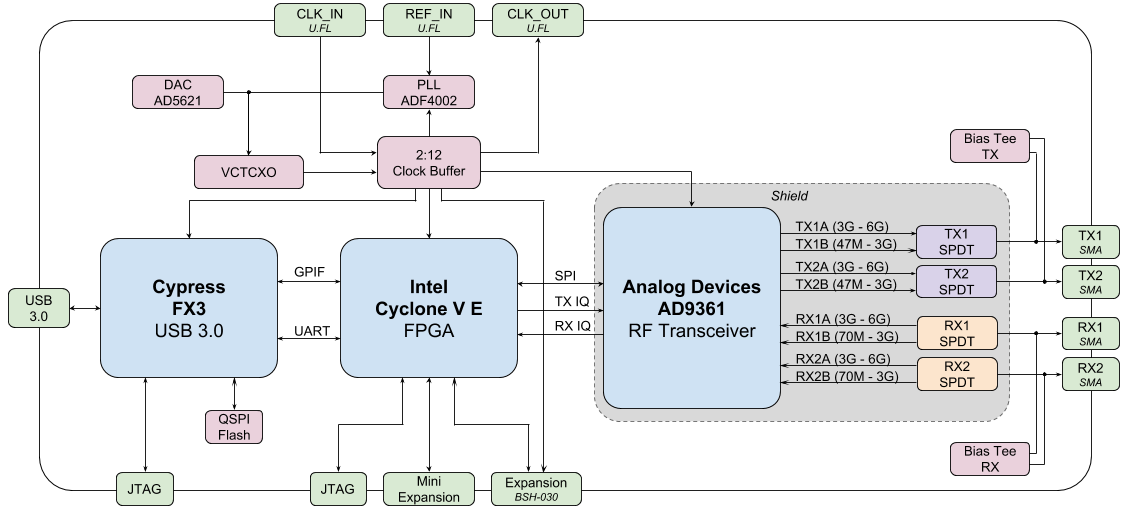
FPGA 负责控制 RFIC、执行数字滤波、将数据打包后通过 USB 传输(以及其他一些工作)。 FPGA 镜像的 源代码 使用 VHDL 编写,如果你想编译自定义镜像,则需要使用免费的 Quartus Prime Lite 设计软件。 预编译镜像可以在 这里 获取。
Cypress FX3 固件的 源代码 也是开源的,其中包含以下功能代码:
- 加载 FPGA 镜像
- 通过 USB 3.0 在 FPGA 与主机之间传输 IQ 样本
- 通过 UART 控制 FPGA 的 GPIO
从信号流的角度看,它有两路接收通道和两路发射通道,而且每个通道根据所用频段的不同,都对应 RFIC 的低频和高频输入/输出路径。 正因为如此,在 RFIC 与 SMA 接头之间需要一个单刀双掷(SPDT)电子射频开关。 Bias Tee(也叫 Bias-T)是板载电路,它会在 SMA 接头上提供约 4.5V 的直流电,用来方便地为外部放大器或其他射频器件供电。 这部分额外的直流偏置位于 SDR 的射频侧,因此不会干扰基本的收发操作。
JTAG 是一种调试接口,可用于在开发过程中测试和验证设计。
在本章末尾,我们还会讨论 VCTCXO 振荡器、PLL,以及扩展接口。
bladeRF 的软件与硬件配置
在 Ubuntu 上安装 bladeRF(或 WSL 中的 Ubuntu)
在 Ubuntu 以及其他基于 Debian 的系统上,可以使用下面的命令安装 bladeRF 软件:
sudo apt update
sudo apt install cmake python3-pip libusb-1.0-0
cd ~
git clone --depth 1 https://github.com/Nuand/bladeRF.git
cd bladeRF/host
mkdir build && cd build
cmake ..
make -j8
sudo make install
sudo ldconfig
cd ../libraries/libbladeRF_bindings/python
sudo python3 setup.py install
这会安装 libbladerf 库、Python 绑定、bladeRF 命令行工具、固件下载器,以及 FPGA 比特流下载器。
要检查你安装的库版本,可以使用 bladerf-tool version (本文写作时使用的是 libbladeRF v2.5.0)。
如果你是通过 WSL 使用 Ubuntu,那么在 Windows 侧需要先把 bladeRF 的 USB 设备转发到 WSL。 首先安装最新版本的 usbipd utility msi (本文默认你使用的是 usbipd-win 4.0.0 或更高版本),然后以管理员模式打开 PowerShell 并执行:
usbipd list
# (找到标记为 bladeRF 2.0 的 BUSID,并代入下面的命令)
usbipd bind --busid 1-23
usbipd attach --wsl --busid 1-23
在 WSL 这边,你应该能通过 lsusb 看到一个新设备项,名称类似 Nuand LLC bladeRF 2.0 micro。
注意,如果你希望它自动重新连接,可以在 usbipd attach 命令后加上 --auto-attach 参数。
(可能不需要)对于原生 Linux 和 WSL,我们都需要安装 udev 规则,以避免权限错误:
sudo nano /etc/udev/rules.d/88-nuand.rules
然后把下面这行内容粘贴进去:
ATTRS{idVendor}=="2cf0", ATTRS{idProduct}=="5250", MODE="0666"
保存并退出 nano 的方法是:先按 control-o,然后回车,再按 control-x。 要刷新 udev,请执行:
sudo udevadm control --reload-rules && sudo udevadm trigger
如果你使用的是 WSL,并且它提示 Failed to send reload request: No such file or directory,那就说明 udev 服务没有运行。
这时你需要执行 sudo nano /etc/wsl.conf,并加入以下内容:
[boot]
command="service udev start"
然后在管理员 PowerShell 中执行以下命令来重启 WSL: wsl.exe --shutdown 。
拔下再重新插上你的 bladeRF(WSL 用户还需要重新 attach),然后用下面的命令测试权限:
bladerf-tool probe
bladerf-tool info
如果看到列出了你的 bladeRF 2.0,并且 没有 出现 Found a bladeRF via VID/PID, but could not open it due to insufficient permissions,就说明配置成功了。
如果成功,请顺便记下输出里的 FPGA Version 和 Firmware Version。
(可选)安装最新版本的固件和 FPGA 镜像(本文写作时分别是 v2.4.0 和 v0.15.0):
cd ~/Downloads
wget https://www.nuand.com/fx3/bladeRF_fw_latest.img
bladerf-tool flash_fw bladeRF_fw_latest.img

# xA4 版本使用:
wget https://www.nuand.com/fpga/hostedxA4-latest.rbf
bladerf-tool flash_fpga hostedxA4-latest.rbf

# xA9 版本使用:
wget https://www.nuand.com/fpga/hostedxA9-latest.rbf
bladerf-tool flash_fpga hostedxA9-latest.rbf
然后给 bladeRF 断电重启一次,也就是拔掉再插上。
接下来我们通过在 FM 广播频段接收 100 万个样本、采样率设为 10 MHz,并把数据写入 /tmp/samples.sc16,来测试它的基本功能:
bladerf-tool rx --num-samples 1000000 /tmp/samples.sc16 100e6 10e6
出现少量 Hit stall for buffer 是正常的;如果最终你看到了一个 4 MB 的 /tmp/samples.sc16 文件,就说明它工作正常。
最后,使用下面的命令测试 Python API:
python3
import bladerf
bladerf.BladeRF()
exit()
如果你看到类似 <BladeRF(<DevInfo(...)>)> 的输出,并且没有 warning/error,那么就说明 Python API 也工作正常。
Windows 与 macOS 下安装 bladeRF
如果你使用 Windows(并且不打算走 WSL),请参考 https://github.com/Nuand/bladeRF/wiki/Getting-Started%3A-Windows ;如果你使用 macOS,请参考 https://github.com/Nuand/bladeRF/wiki/Getting-started:-Mac-OSX 。
bladeRF Python API 基础
首先,让我们用下面这段脚本从 bladeRF 中查询一些有用的信息。 不要把你的脚本命名为 bladerf.py,否则它会和 bladeRF 的 Python 模块本身发生冲突!
from bladerf import _bladerf
import numpy as np
import matplotlib.pyplot as plt

sdr = _bladerf.BladeRF()

print("Device info:", _bladerf.get_device_list()[0])
print("libbladeRF version:", _bladerf.version()) # v2.5.0
print("Firmware version:", sdr.get_fw_version()) # v2.4.0
print("FPGA version:", sdr.get_fpga_version())   # v0.15.0

rx_ch = sdr.Channel(_bladerf.CHANNEL_RX(0)) # 这里传入 0 或 1
print("sample_rate_range:", rx_ch.sample_rate_range)
print("bandwidth_range:", rx_ch.bandwidth_range)
print("frequency_range:", rx_ch.frequency_range)
print("gain_modes:", rx_ch.gain_modes)
print("manual gain range:", sdr.get_gain_range(_bladerf.CHANNEL_RX(0))) # 通道 0 或 1
对于 bladeRF 2.0 xA9,输出应大致类似下面这样:
Device info: Device Information
    backend  libusb
    serial   f80a27b1010448dfb7a003ef7fa98a59
    usb_bus  2
    usb_addr 5
    instance 0
libbladeRF version: v2.5.0 ("2.5.0-git-624994d")
Firmware version: v2.4.0 ("2.4.0-git-a3d5c55f")
FPGA version: v0.15.0 ("0.15.0")
sample_rate_range: Range
    min   520834
    max   61440000
    step  2
    scale 1.0

bandwidth_range: Range
    min   200000
    max   56000000
    step  1
    scale 1.0

frequency_range: Range
    min   70000000
    max   6000000000
    step  2
    scale 1.0

gain_modes: [<GainMode.Default: 0>, <GainMode.Manual: 1>, <GainMode.FastAttack_AGC: 2>, <GainMode.SlowAttack_AGC: 3>, <GainMode.Hybrid_AGC: 4>]

manual gain range: Range
    min   -15
    max   60
    step  1
    scale 1.0
带宽参数决定了 SDR 在接收时使用的滤波器,因此我们通常把它设置为与 sample_rate/2 相等或略小。
增益模式也很重要:设备既支持手动增益模式(由你以 dB 指定增益),也支持自动增益控制(AGC),并提供 fast、slow、hybrid 三种设置。
对于频谱监测这类应用,通常更建议使用手动增益(这样你能看出信号什么时候进来、什么时候消失);而对于接收某个你预期一定存在的特定信号时,AGC 更实用,因为它会自动调节增益,使信号尽可能填满模数转换器(ADC)的动态范围。
要设置 SDR 的主要参数,我们可以加上下面这些代码:
sample_rate = 10e6
center_freq = 100e6
gain = 50 # -15 到 60 dB
num_samples = int(1e6)

rx_ch.frequency = center_freq
rx_ch.sample_rate = sample_rate
rx_ch.bandwidth = sample_rate/2
rx_ch.gain_mode = _bladerf.GainMode.Manual
rx_ch.gain = gain
在 Python 中接收 bladeRF 样本
接下来,我们基于上一段代码,在 FM 广播频段以 10 MHz 的采样率接收 100 万个样本,就像前面在命令行里做的那样。
只要天线接在 RX1 口上,通常都应该能收到 FM 广播,因为它的信号一般很强。
下面这段代码展示了 bladeRF 的同步流(synchronous stream)API 是如何工作的;在开始接收之前,必须先完成流配置,并创建接收缓冲区。
while True: 循环会一直接收,直到达到所请求的样本数。
接收到的样本会被存入一个单独的 numpy 数组中,这样我们就可以在循环结束之后再处理它们。
# 配置同步流
sdr.sync_config(layout = _bladerf.ChannelLayout.RX_X1, # 或 RX_X2
                fmt = _bladerf.Format.SC16_Q11, # int16
                num_buffers    = 16,
                buffer_size    = 8192,
                num_transfers  = 8,
                stream_timeout = 3500)

# 创建接收缓冲区
bytes_per_sample = 4 # 不要修改,它始终使用 int16
buf = bytearray(1024 * bytes_per_sample)

# 启用模块
print("Starting receive")
rx_ch.enable = True

# 接收循环
x = np.zeros(num_samples, dtype=np.complex64) # 用来存储 IQ 样本
num_samples_read = 0
while True:
    if num_samples > 0 and num_samples_read == num_samples:
        break
    elif num_samples > 0:
        num = min(len(buf) // bytes_per_sample, num_samples - num_samples_read)
    else:
        num = len(buf) // bytes_per_sample
    sdr.sync_rx(buf, num) # 读入缓冲区
    samples = np.frombuffer(buf, dtype=np.int16)
    samples = samples[0::2] + 1j * samples[1::2] # 转换为复数类型
    samples /= 2048.0 # 缩放到 -1 到 1(它使用的是 12 位 ADC)
    x[num_samples_read:num_samples_read+num] = samples[0:num] # 将 buf 存入 samples 数组
    num_samples_read += num

print("Stopping")
rx_ch.enable = False
print(x[0:10]) # 查看前 10 个 IQ 样本
print(np.max(x)) # 如果这个值接近 1,说明 ADC 过载了,应当减小增益
在结束时出现少量 Hit stall for buffer 是正常的。
最后打印出来的那个数值表示接收到的最大样本值;你应当调节增益,让它大约落在 0.5 到 0.8 之间。
如果它接近 0.999,就说明接收机已经过载/饱和,信号会发生失真(在频域中会表现为被涂抹开来)。
为了可视化接收到的信号,我们接下来用时频谱来显示这些 IQ 样本(关于时频谱如何工作的更多细节,请参见 时频谱/瀑布图 小节)。 把下面这段代码追加到前一个代码块的末尾:
# 创建时频谱
fft_size = 2048
num_rows = len(x) // fft_size # // 是向下取整的整数除法
spectrogram = np.zeros((num_rows, fft_size))
for i in range(num_rows):
    spectrogram[i,:] = 10*np.log10(np.abs(np.fft.fftshift(np.fft.fft(x[i*fft_size:(i+1)*fft_size])))**2)
extent = [(center_freq + sample_rate/-2)/1e6, (center_freq + sample_rate/2)/1e6, len(x)/sample_rate, 0]
plt.imshow(spectrogram, aspect='auto', extent=extent)
plt.xlabel("Frequency [MHz]")
plt.ylabel("Time [s]")
plt.show()
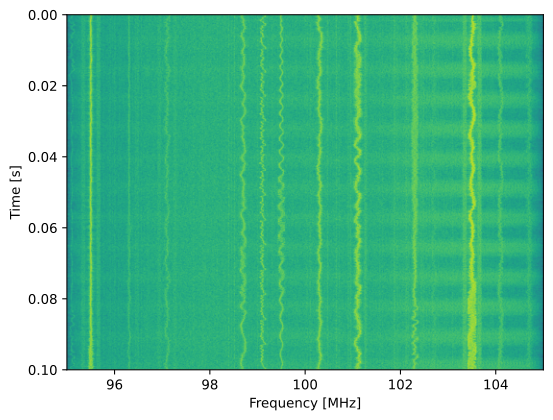
图中每一条竖着扭动的线都是一个 FM 广播信号。 右侧那团脉冲状的东西具体是什么我也不清楚,把增益调低也没有让它消失。
在 Python 中发射 bladeRF 样本
使用 bladeRF 发射样本的流程与接收非常相似。
最主要的区别在于,我们必须先生成要发射的样本,然后通过 sync_tx 方法把它们写入 bladeRF;这个方法可以一次处理整批样本(最多大约 40 亿个样本)。
下面的代码展示了如何发射一个简单的单音信号,并将它重复 30 次。
这个单音信号用 numpy 生成,然后被缩放到 -2048 到 2048 之间,以适配 12 位数模转换器(DAC)。
随后它会被转换成表示 int16 的字节串,并作为发射缓冲区使用。
同步流 API 用来发射这些样本,而 while True: 循环则会持续发射,直到达到指定的重复次数。
如果你想发射文件中的样本,也可以直接使用 samples = np.fromfile('yourfile.iq', dtype=np.int16) (或者对应的实际数据类型) 读入样本,然后用 samples.tobytes() 把它们转成字节。
不过请记得 DAC 对应的数值范围是 -2048 到 2048。
from bladerf import _bladerf
import numpy as np

sdr = _bladerf.BladeRF()
tx_ch = sdr.Channel(_bladerf.CHANNEL_TX(0)) # 这里传入 0 或 1

sample_rate = 10e6
center_freq = 100e6
gain = 0 # -15 到 60 dB。发射时应从较低值开始慢慢往上加,并确保天线已连接
num_samples = int(1e6)
repeat = 30 # 重复发射次数
print('duration of transmission:', num_samples/sample_rate*repeat, 'seconds')

# 生成待发射的 IQ 样本(这里是一个简单的单音)
t = np.arange(num_samples) / sample_rate
f_tone = 1e6
samples = np.exp(1j * 2 * np.pi * f_tone * t) # 范围是 -1 到 +1
samples = samples.astype(np.complex64)
samples *= 2048.0 # 缩放到 -2048 到 2048(它使用的是 12 位 DAC)
samples = samples.view(np.int16)
buf = samples.tobytes() # 转成字节,并作为发射缓冲区

tx_ch.frequency = center_freq
tx_ch.sample_rate = sample_rate
tx_ch.bandwidth = sample_rate/2
tx_ch.gain = gain

# 配置同步流
sdr.sync_config(layout=_bladerf.ChannelLayout.TX_X1, # 或 TX_X2
                fmt=_bladerf.Format.SC16_Q11, # int16
                num_buffers=16,
                buffer_size=8192,
                num_transfers=8,
                stream_timeout=3500)

print("Starting transmit!")
repeats_remaining = repeat - 1
tx_ch.enable = True
while True:
    sdr.sync_tx(buf, num_samples) # 写入 bladeRF
    print(repeats_remaining)
    if repeats_remaining > 0:
        repeats_remaining -= 1
    else:
        break

print("Stopping transmit")
tx_ch.enable = False
在结束时出现少量 Hit stall for buffer 也是正常的。
如果你想同时发射和接收,那么就必须使用线程。 这种情况下,你基本上可以直接使用 Nuand 提供的示例 txrx.py ,它就是专门做这件事的。
振荡器、PLL 与 bladeRF 校准
所有直接变频 SDR(包括所有基于 AD9361 的 SDR,例如 USRP B2X0、Analog Devices Pluto 和 bladeRF)都依赖一个单一振荡器来为射频收发器提供稳定时钟。 这个振荡器输出频率中的任何偏移或抖动,都会转化为接收或发射信号中的频率偏移和频率抖动。 这个振荡器本身位于板上,但也可以选择通过板上的 U.FL 接头输入一个额外的方波或正弦参考信号,对它进行约束。
bladeRF 板上使用的是一颗频率为 38.4 MHz 的 Abracon VCTCXO (压控温度补偿晶体振荡器,Voltage-controlled temperature-compensated oscillator)。 其中 “温度补偿” 表示它被设计成在较宽的温度范围内都保持稳定。 而 “压控” 则表示可以通过施加电压对振荡器频率进行细微调节;在 bladeRF 上,这个电压来自另一颗独立的 10 位 DAC,如下图中绿色部分所示。 这意味着我们可以通过软件对振荡器频率做细调,而这正是校准(也叫 trim)bladeRF 的 VCTCXO 的方式。 幸运的是,bladeRF 在出厂时就已经做过校准了,后文会详细提到;但如果你手头有测试设备,随着时间推移、振荡器频率发生漂移后,你依然可以进一步手动微调这一数值。
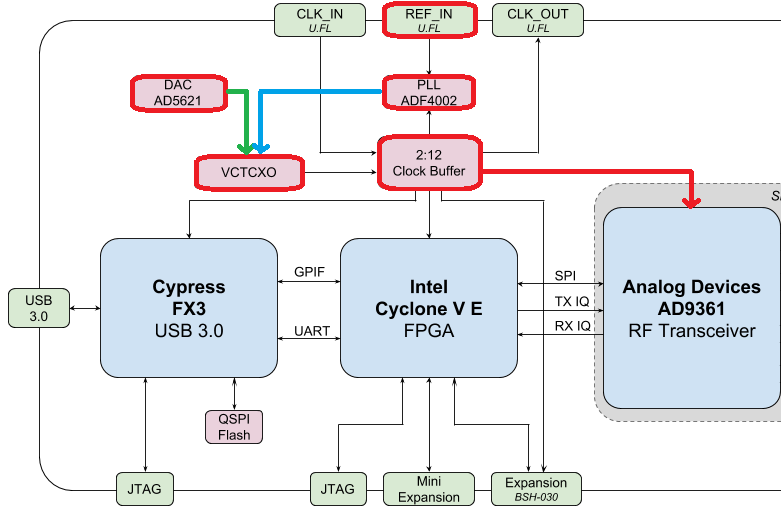
当使用外部频率参考时(几乎可以是任意不超过 300 MHz 的频率),参考信号会被直接送入 bladeRF 板上的 Analog Devices ADF4002 PLL。
这个 PLL 会锁定参考信号,并向 VCTCXO 发送一个控制信号(上图蓝色部分),其大小与(经过比例缩放后的)参考输入和 VCTCXO 输出之间的频率差与相位差成正比。
当 PLL 锁定之后,PLL 和 VCTCXO 之间的这个信号就会变成一个稳态直流电压,使 VCTCXO 输出维持在 “精确的” 38.4 MHz(前提是参考源本身足够准确),并与参考输入保持相位锁定。
在使用外部参考时,你必须启用 clock_ref (无论是在 Python 中还是在 CLI 中),并设置输入参考频率(也叫 refin_freq),其默认值是 10 MHz。
使用外部参考的理由包括更高的频率精度,以及让多台 SDR 共享同一个参考源从而实现同步。
每台 bladeRF 的 VCTCXO DAC trim 值在出厂时都会被校准到室温下 38.4 MHz 误差不超过 1 Hz。
你可以把序列号输入到 这个页面 查看出厂校准值(序列号可以在板上找到,也可以通过 bladerf-tool probe 查看)。
根据 Nuand 的说法,一块新板卡通常会优于 0.5 ppm,很多时候甚至接近 0.1 ppm。
如果你手头有频率精度测试设备,或者只是想把它恢复到出厂值,可以使用下面的命令:
$ bladeRF-cli -i
bladeRF> flash_init_cal 301 0x2049
其中,把 301 替换为你的 bladeRF 容量型号,把 0x2049 替换为你的 VCTCXO DAC trim 十六进制值。
修改后必须重新上电才会生效。
以 122 MHz 采样
敬请期待!
bladeRF 扩展接口
bladeRF 2.0 提供了一个使用 BSH-030 连接器的扩展接口。 关于如何使用这个接口,后续再补充。
